使用 MultiOTP 为 Windows 远程登录增加双重动态验证
题记:笔者平时的生产力工具是 Mac ,但是由于有些客户的安全工具只支持windows登录,所以我平时会有一个可以远程登录的Windows,但是为了安全,我会定期更改密码,远程端口等,但是还是总觉得不安全,毕竟是暴露在公网上,虽然方便了我的远程操作,但是安全风险增加了。最近 ORACLE 的mos 都全面启用了二次验证,腾讯云也都全面启用二次验证,我就在想我的windows 是不是也可以启用二次验证呢,我一搜索发现竟然可以。可以参考中山大学的这篇文章 使用动态口令保护Windows 远程桌面
go to https://download.multiotp.net/credential-provider/ download multiOTPCredentialProvider
https://download.multiotp.net/credential-provider//multiOTPCredentialProvider-5.10.0.1.zip
以下是安装流水。
解压之后入下图
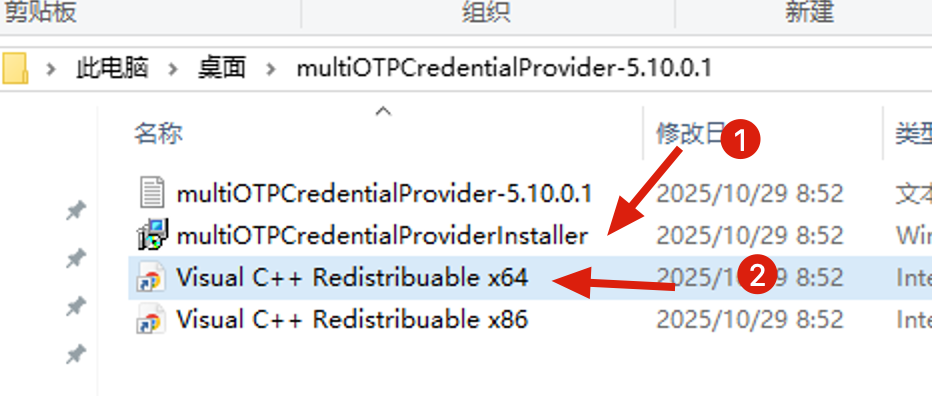
第一步运行:multiOTPCredentialProviderInstaller.exe,可能会提示需要 插件,64位系统就点击下面的 Visual C++ Redistribuable x64 的快捷方式直接下载,如果是 32,则点击x86的快捷方式进行限制,点击之后就直接下载。然后进行安装即可。
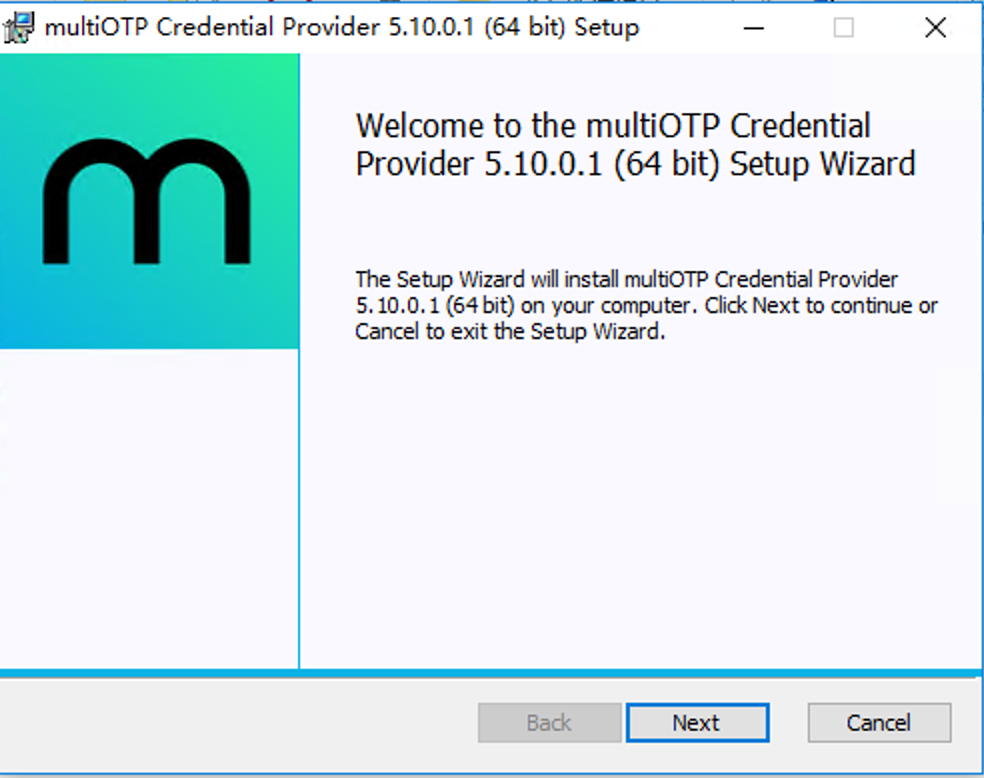
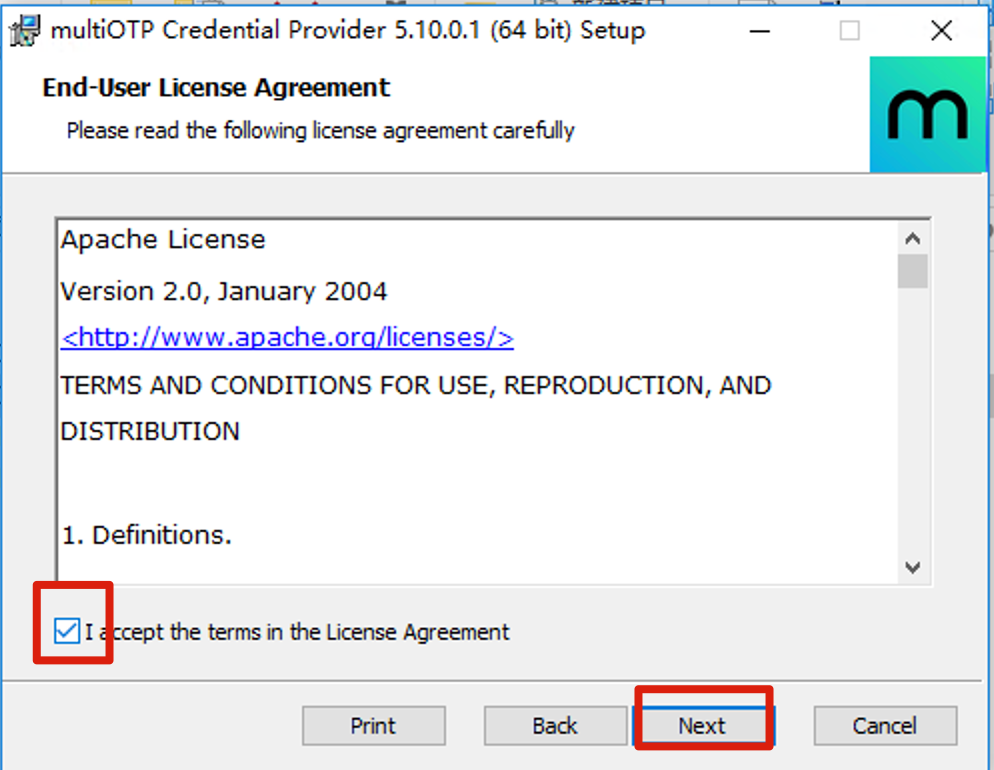
next,之后同意,继续 next
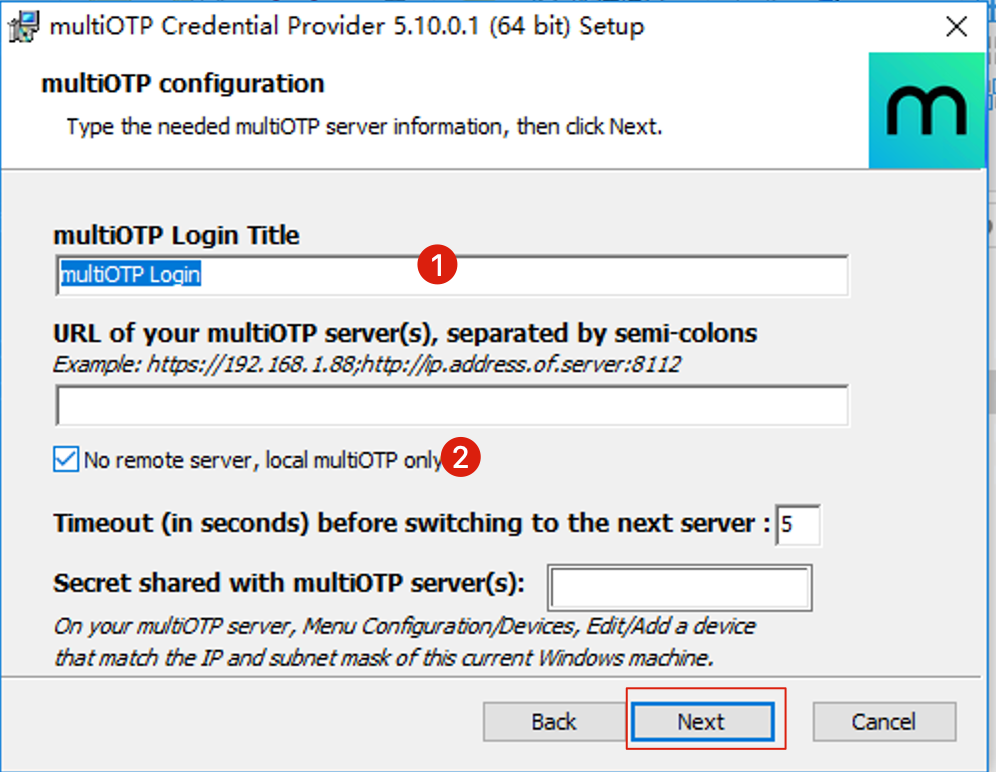
“multiOTp Login Title”这个框是输入登录标题,可改可不改,貌似改了似乎没啥效果,记得勾选上“No remote server, local multioTP only”,然后点“next”下一步。
下一个页面保持默认选项,直接点“next”下一步。
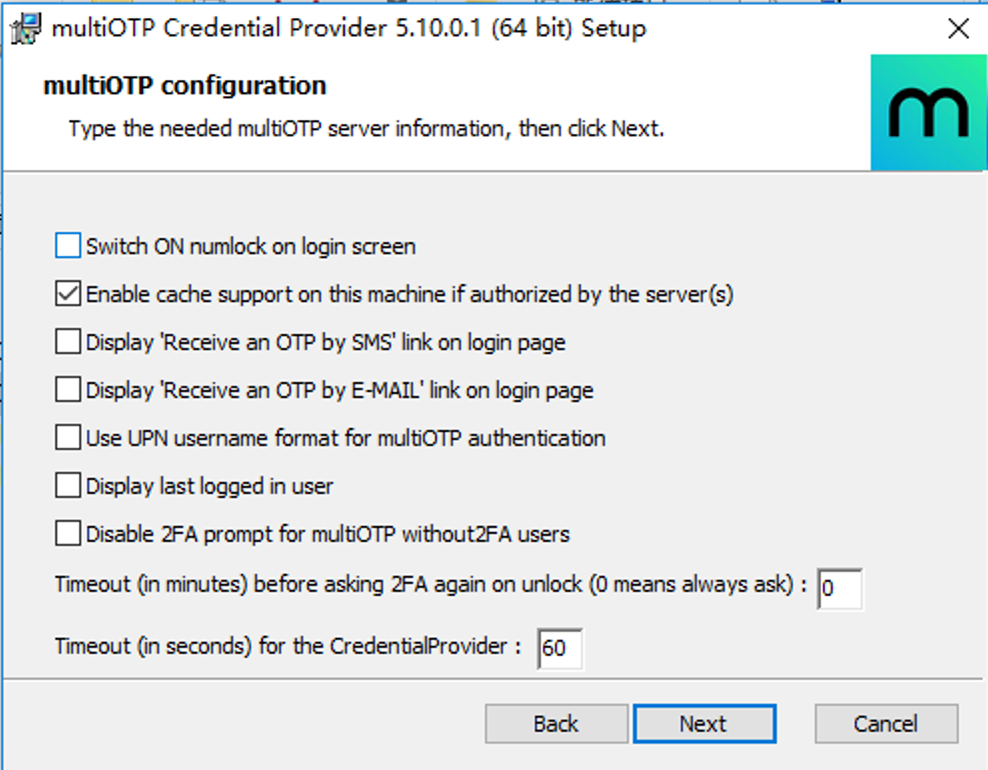
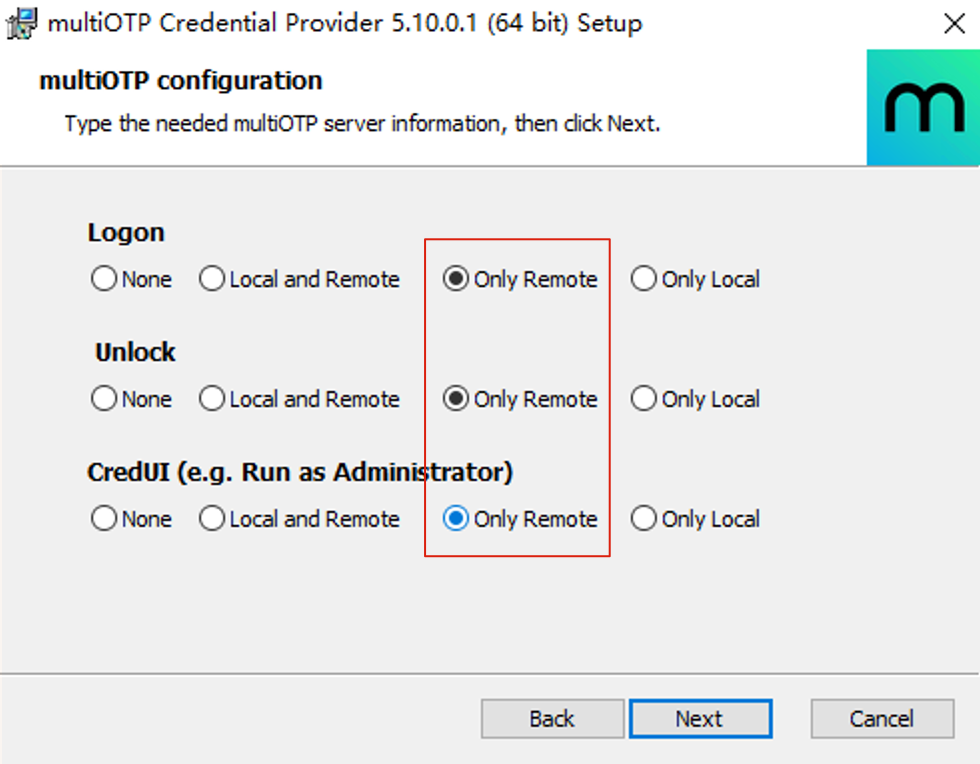
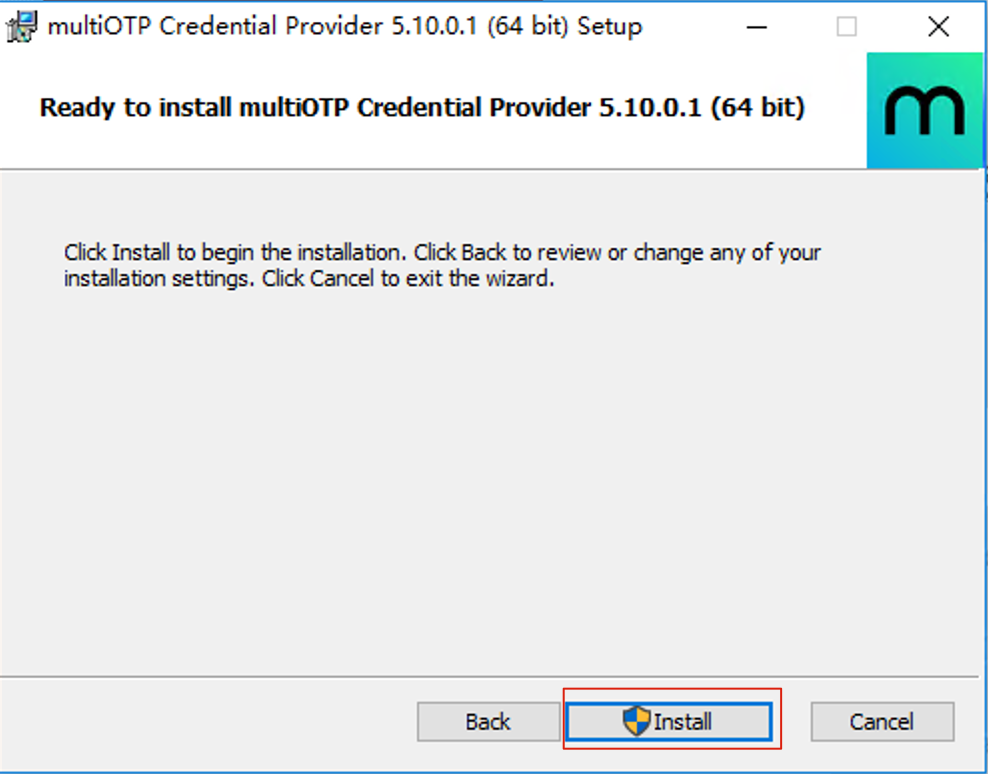
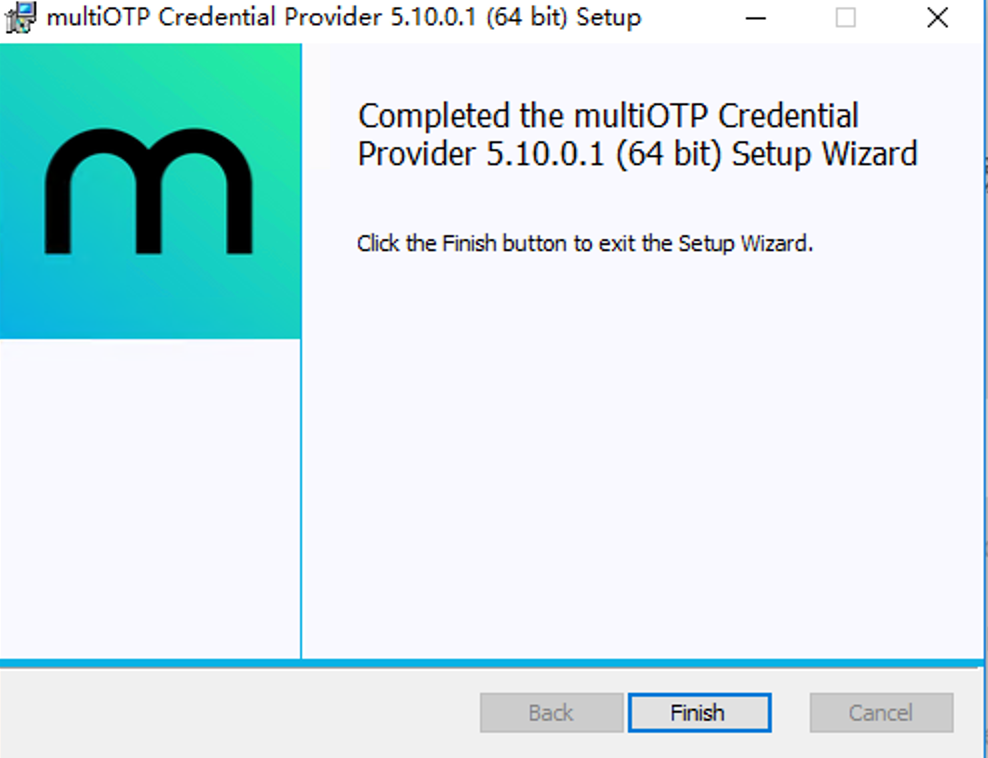
这个页面的设置就比较重要了,择哪种登录方式需要两步验证,通常我们都选“only remote 远程登录需要验证就行了。点“next”下一步,来到最后一个页面,直接点“install”开始安装程序,最后点“finish”结束安装。
这些都是可以远程进行安装的,只要不重新连接即可。
管理员身份运行cmd
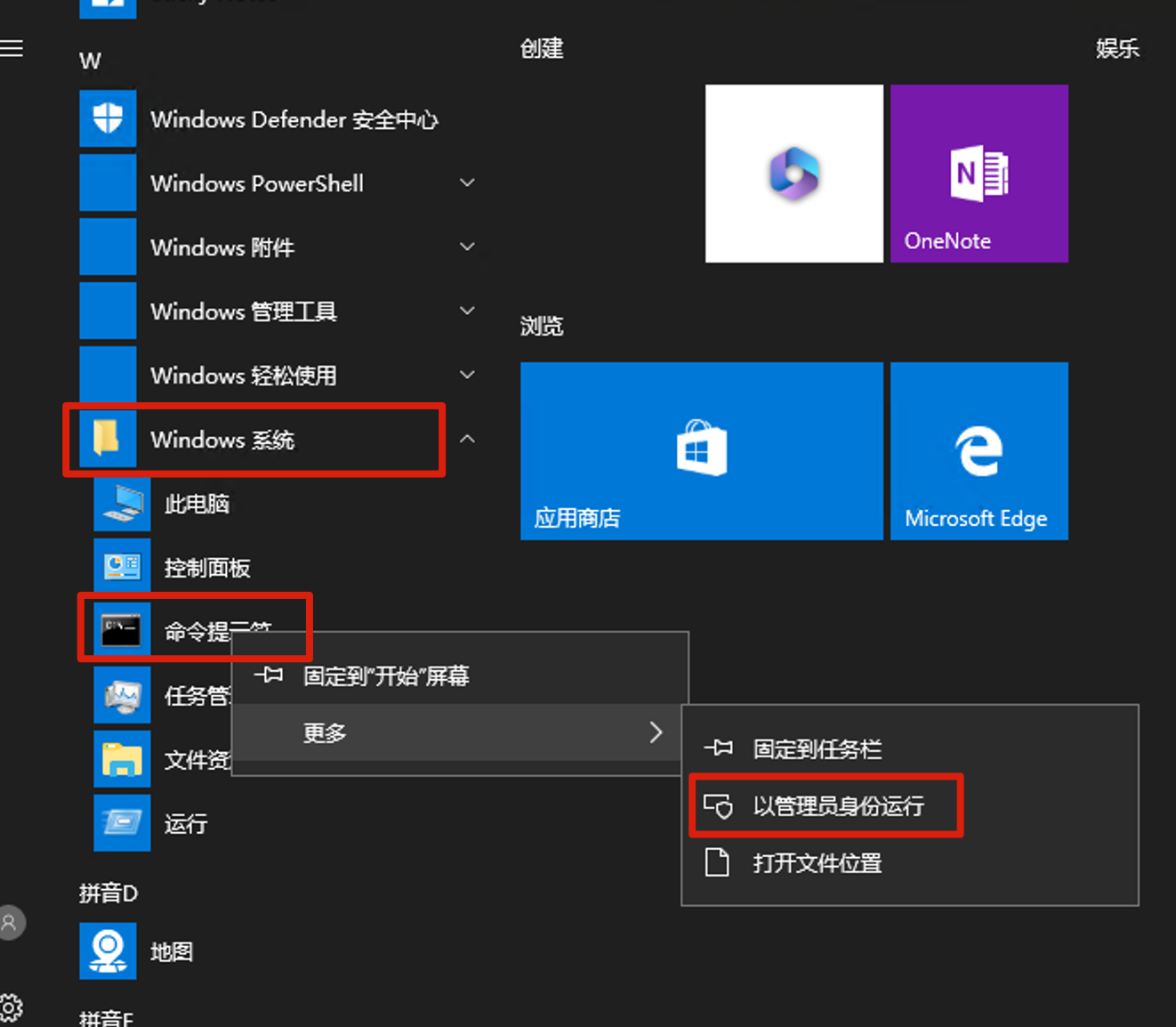
进入 multiotp的安装目录,通常在 C:\Program Files\multiOTP目录下,进入安装目录: C:\Program Files\multiOTP回车,进到multiotp的安装目录;然后输入
1 | multiotp.exe -fastcreatenopin liups |
命令回车,其中 liups 是你要设置两步验证的用户名。输入完这段代码后就能在 multiotp 的安装目录看到新建的users文件夹。
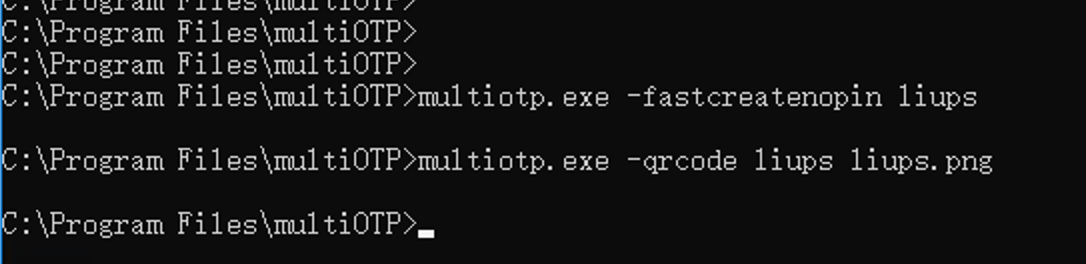
然后再执行:
1 | multiotp.exe -qrcode liups liups.png |
生成二维码,liups.png
用手机 Authenticator 扫描二维码,即可添加。
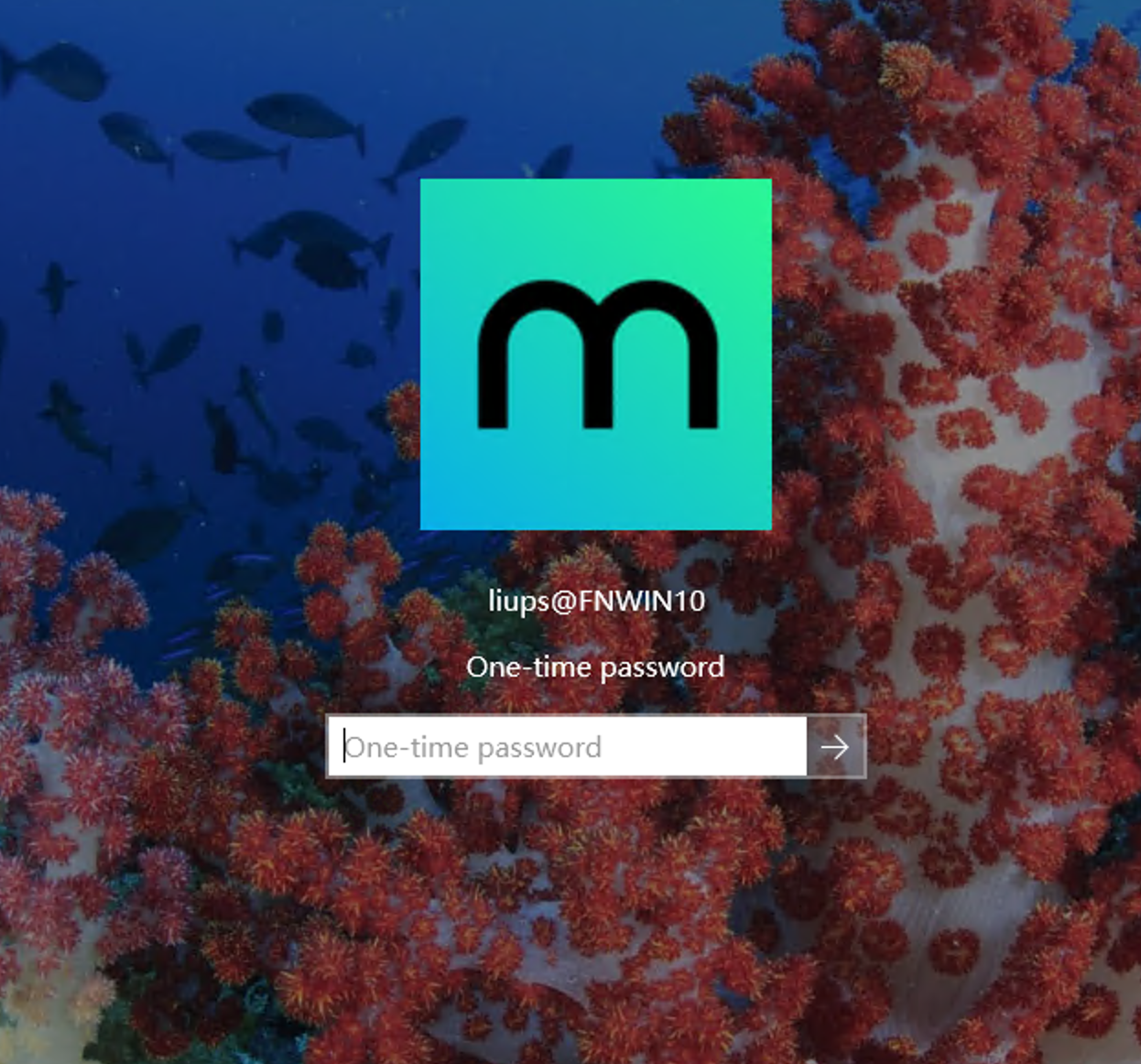
断开 windows 远程。重新登录,二次验证界面如下:
原文作者: liups.com
原文链接: http://liups.com/posts/2d1f4b45/
许可协议: 知识共享署名-非商业性使用 4.0 国际许可协议